
新增时间表
为已准备的信件设定发送时间、寄件身份及收件对象,再审慎确认排程。
平台核对:2026-11-12 · 教学更新:2026-11-13已按真平台重新核对步骤。截图经裁切以保护帐户及客户资料。
开始前准备
- 先备妥信件、联络人群组、可用电邮额度及已获准使用的寄件身份。
平台入口 平台画面为繁体中文,请对照文中按钮名称。
操作步骤
- 01
进入新增时间表
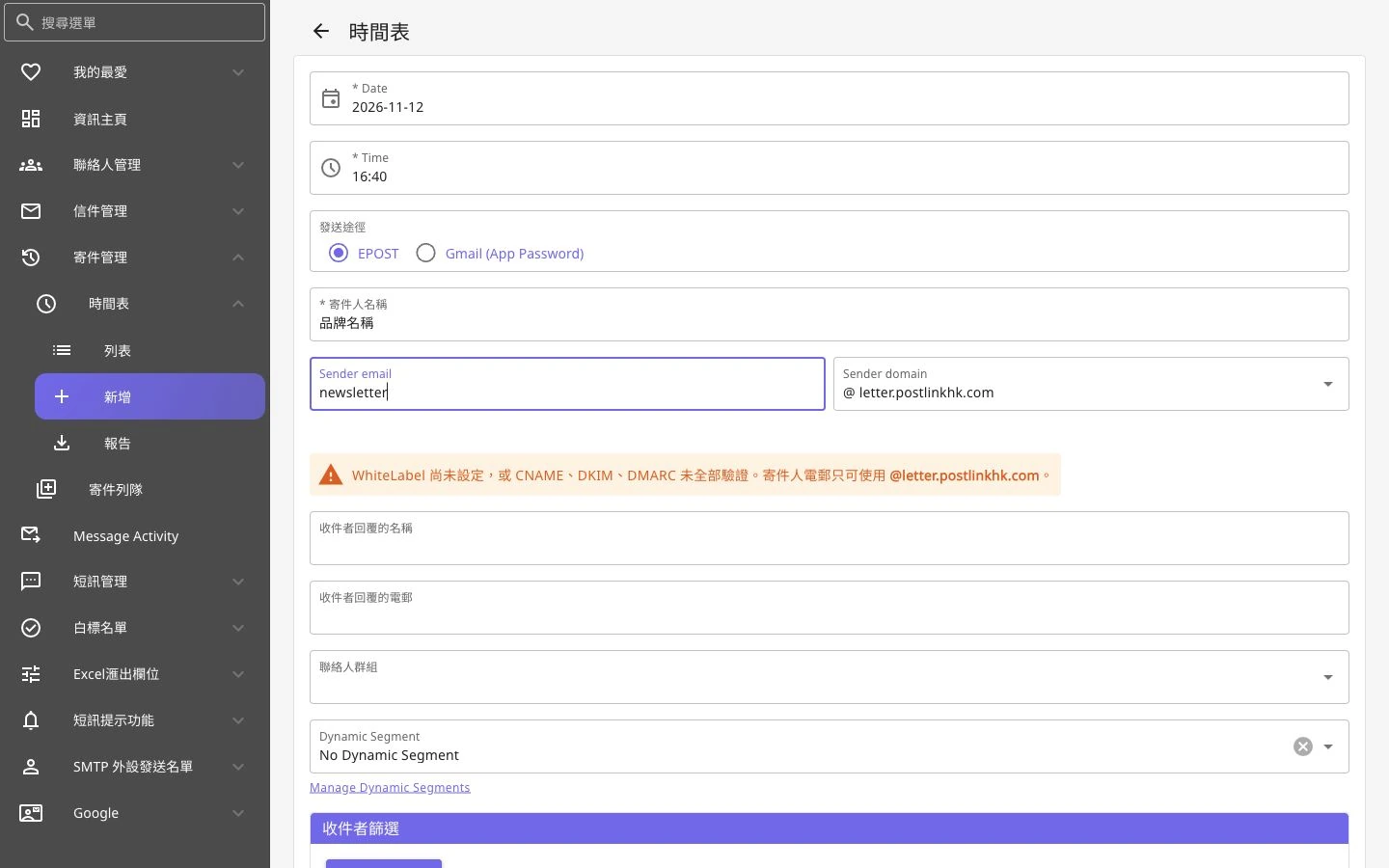
展开「寄件管理」→「时间表」→「新增」。Date 及 Time 已有预设值,必须自行改成预定发送的日期与时间。
 查看完整截图
时间表的日期、寄件身份与收件对象设定 - 02
选择发送途径与寄件人
目前可见 EPOST 与 Gmail (App Password) 两种途径。本教学以 EPOST 为主,填写寄件人名称、Sender email 及 Sender domain;Gmail 途径另需相应帐户设定。
- 03
核对 WhiteLabel 限制
按表格提示确认寄件网域可用。若 WhiteLabel 未设定或验证未完成,平台会限制可用的 Sender domain。不要把未验证的自订网域当成已可发送。
- 04
设定回复与目标群组
按需要填写「收件者回复的名称/电邮」,再选「联络人群组」。Dynamic Segment 及「收件者筛选」是进一步收窄对象的控制;只在确定条件用途时使用。
- 05
选择信件并确认
在 Select Letter 选择已储存信件,可用 GRID/列表及「预览」核对内容。提交前再检查时间、寄件人、群组及信件;按「完成」会建立真实排程,不应用作随意测试。
- 06
到时间表列表跟进
建立后到「时间表」→「列表」核对安排。不要只凭表格预设时间推定时区;跨时区操作应先向客服确认平台显示与发送时间的对应。
注意与排错
- 本次只检查表格并填写示意寄件名称,没有建立、启动或修改任何排程。
需要多一点协助?
让我们了解你遇到的情况。