
信件新增
建立内部名称及邮件标题,再选择 Builder、模版或档案汇入等制作方式。
平台核对:2026-11-12 · 教学更新:2026-11-13已按真平台重新核对步骤。截图经裁切以保护帐户及客户资料。
开始前准备
- 先准备邮件主旨、内容、图片及目的连结。
平台入口 平台画面为繁体中文,请对照文中按钮名称。
操作步骤
- 01
进入信件新增
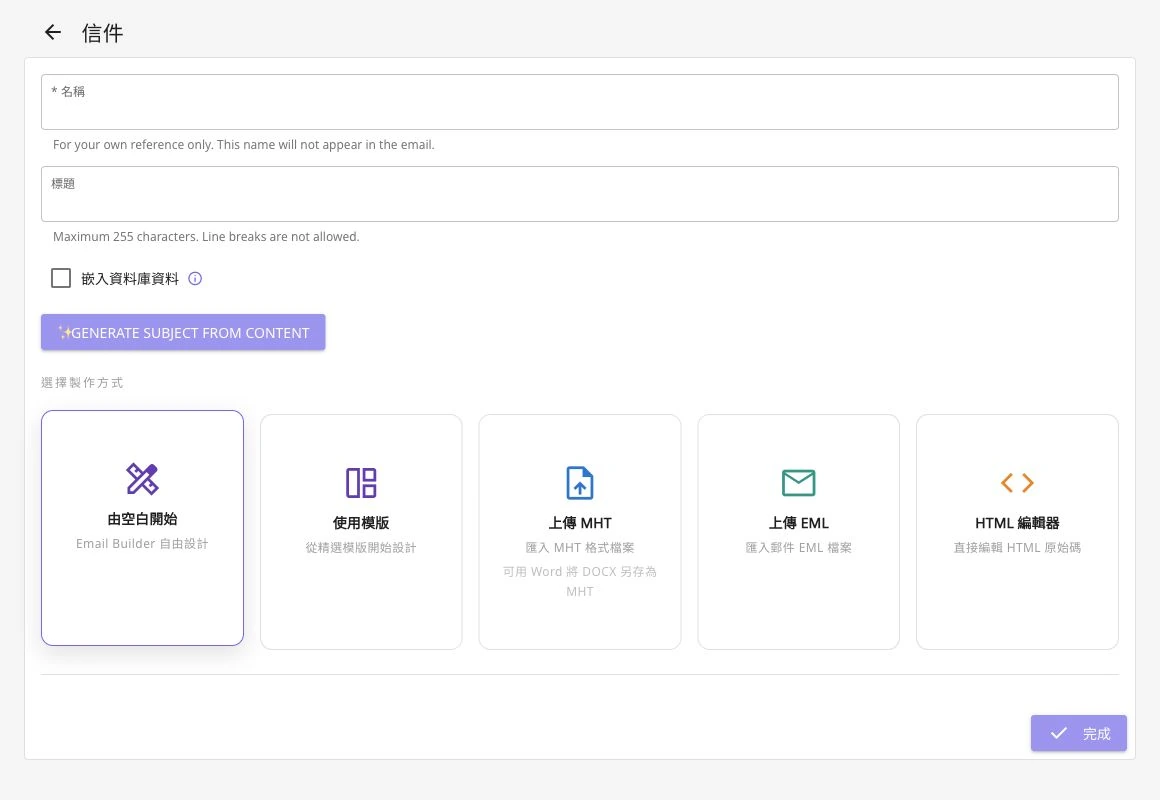
展开「信件管理」→「信件」→「新增」。目前页面把信件资料与制作方式放在同一个表格。
 查看完整截图
信件名称、主旨与五种制作方式 - 02
分清名称与标题
「名称」为必填,只供内部识别,不会显示在电邮中。「标题」是邮件主旨,上限 255 字元且不可换行;不要把内部备注当成寄给收件人的主旨。
- 03
选择制作方式
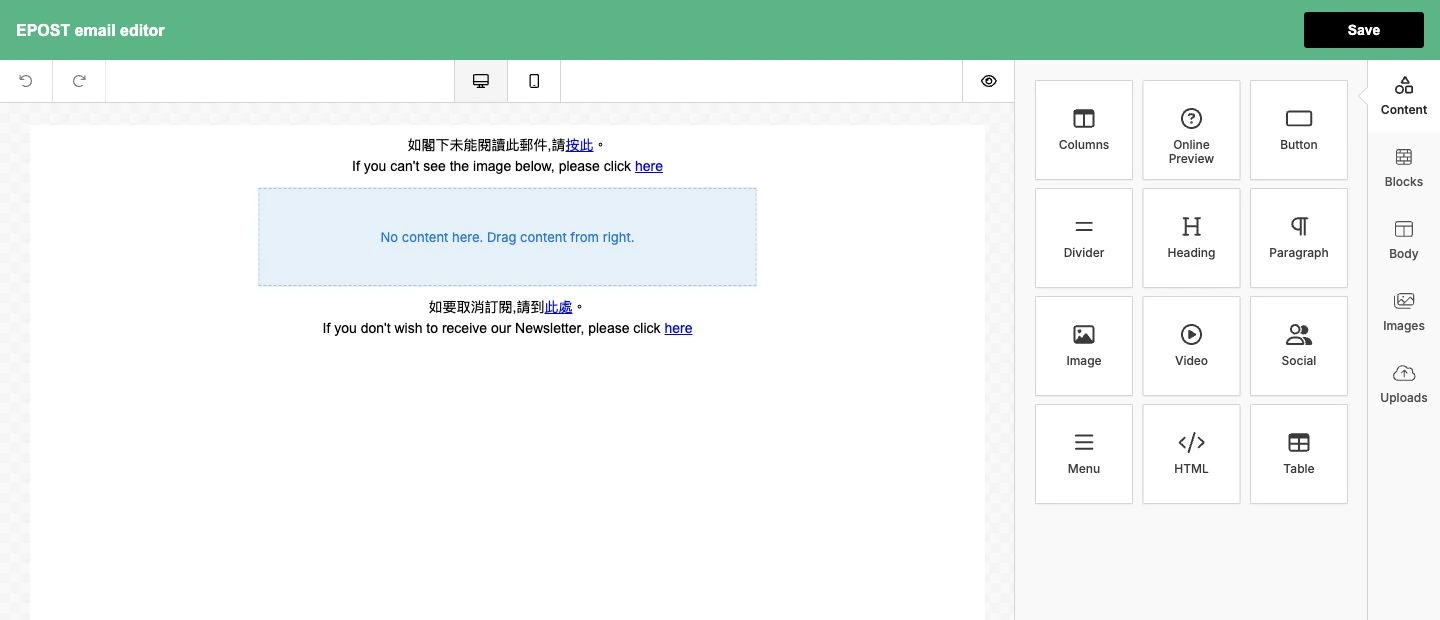
可选「由空白开始」、「使用模版」、「上传 MHT」、「上传 EML」或「HTML 编辑器」。由空白开始会另开 EPOST email editor;如有弹出视窗被阻挡,允许此平台开启编辑器。
- 04
编辑并返回信件页
在 Builder 完成内容后按右上角 Save,返回原信件表格核对内容。「嵌入资料库资料」另有说明按钮,使用个人化栏位前先阅读。
 查看完整截图
EPOST Email Builder 内容模组与 Save - 05
储存及检查列表
确认主旨、内容、图片和连结,按信件表格的「完成」。到「信件」→「列表」核对;建立信件不会自动建立发送时间表。
注意与排错
- 「GENERATE SUBJECT FROM CONTENT」在没有可用内容时可能不可用;生成主旨仍需自行核对。
需要多一点协助?
让我们了解你遇到的情况。