
匯入大量聯絡人
按「上載 → 預覽 → 匯入 → 成功」精靈處理 Excel,先核對欄位及群組再提交。
平台核對:2026-11-12 · 教學更新:2026-11-13已按真平台重新核對步驟。截圖經裁切以保護帳戶及客戶資料。
開始前準備
- 只處理有權使用、且符合指定通訊用途的聯絡人資料。
- 使用平台下載的 Excel 格式檔,避免自行改動欄位名稱。
平台入口 平台畫面為繁體中文,請對照文中按鈕名稱。
操作步驟
- 01
下載指定格式
進入「聯絡人管理」→「聯絡人」→「匯入」,按「下載指定格式」。目前樣板欄位為 name、email、phone、first_name、last_name;如帳戶有額外欄位,以當次下載檔案為準。
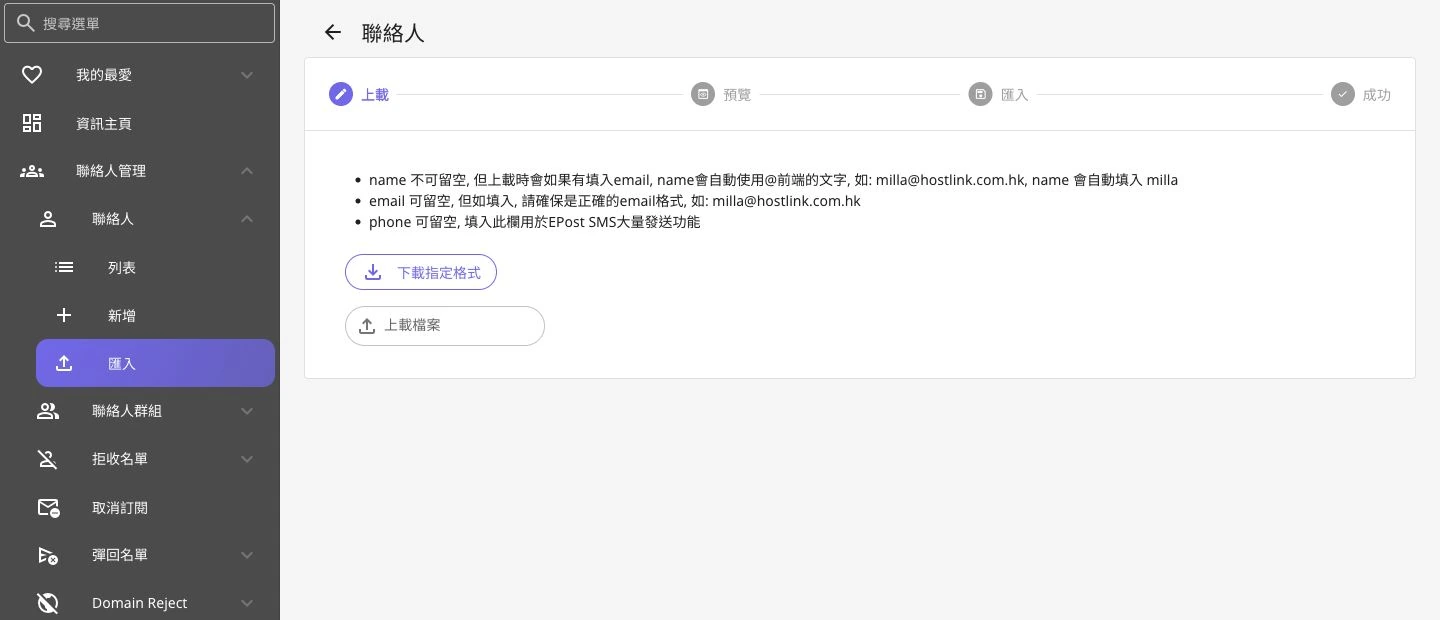 查看完整截圖
聯絡人匯入的格式說明與檔案選擇 - 02
整理並上載 Excel
name 不應留空;平台說明如有 email 而 name 留空,可取 @ 前文字作名稱。email 若填寫,必須格式正確;作 EDM 用途應確保有有效電郵。完成整理後按「上載檔案」選擇 Excel。
- 03
核對預覽及群組
預覽頁可選「使用現有聯絡人群組」,或「建立新聯絡人群組」。先選對群組,再核對 NAME、EMAIL、PHONE、FIRST_NAME、LAST_NAME 的預覽資料。
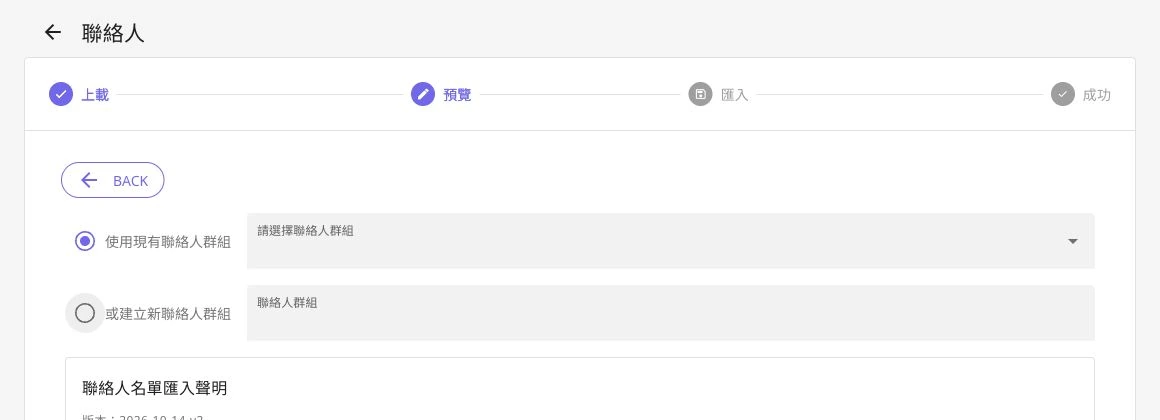 查看完整截圖
匯入預覽的現有或新群組選擇 - 04
閱讀名單匯入聲明
預覽頁有「聯絡人名單匯入聲明」。由帳戶負責人閱讀並確認名單來源、使用權及同意紀錄;確認符合要求後才自行勾選同意,再按 NEXT 繼續。
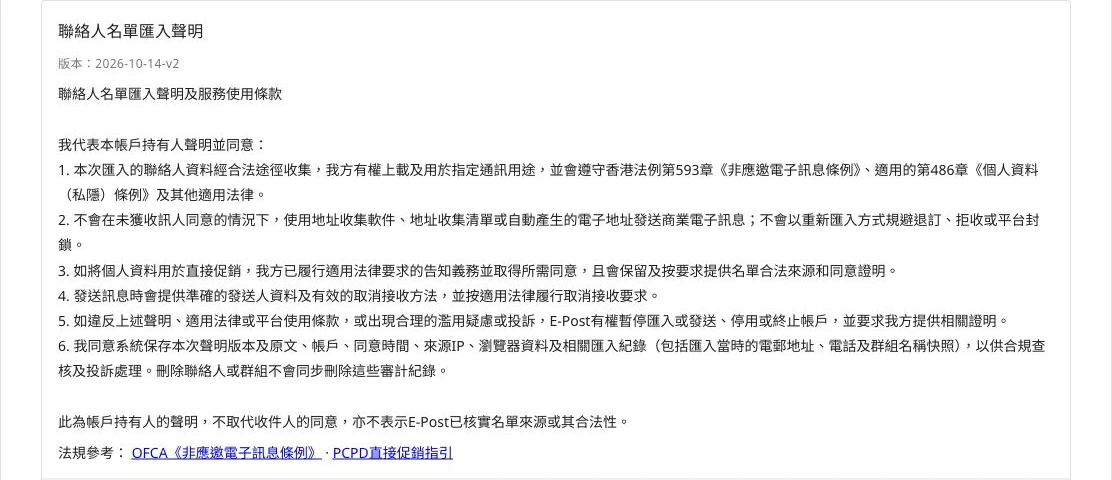 查看完整截圖
名單匯入聲明,需由帳戶持有人自行確認 - 05
提交前最後檢查
在其後匯入步驟再次核對資料及目標群組,按平台顯示的確認控制提交。只有返回成功結果才視為完成;不要因上載檔案成功就假設全部聯絡人已建立。
注意與排錯
- 教學示範使用 demo@example.invalid;沒有提交實際匯入或代帳戶接受聲明。
需要多一點協助?
讓我們了解你遇到的情況。