
聯絡人匯入記錄
用現行匯入精靈及聯絡人列表確認結果,不再依賴舊版獨立報告頁的描述。
平台核對:2026-11-12 · 教學更新:2026-11-13已按真平台重新核對步驟。截圖經裁切以保護帳戶及客戶資料。
開始前準備
- 保留匯入檔案及本次選用群組名稱,方便核對。
平台入口 平台畫面為繁體中文,請對照文中按鈕名稱。
操作步驟
- 01
分清上載與匯入
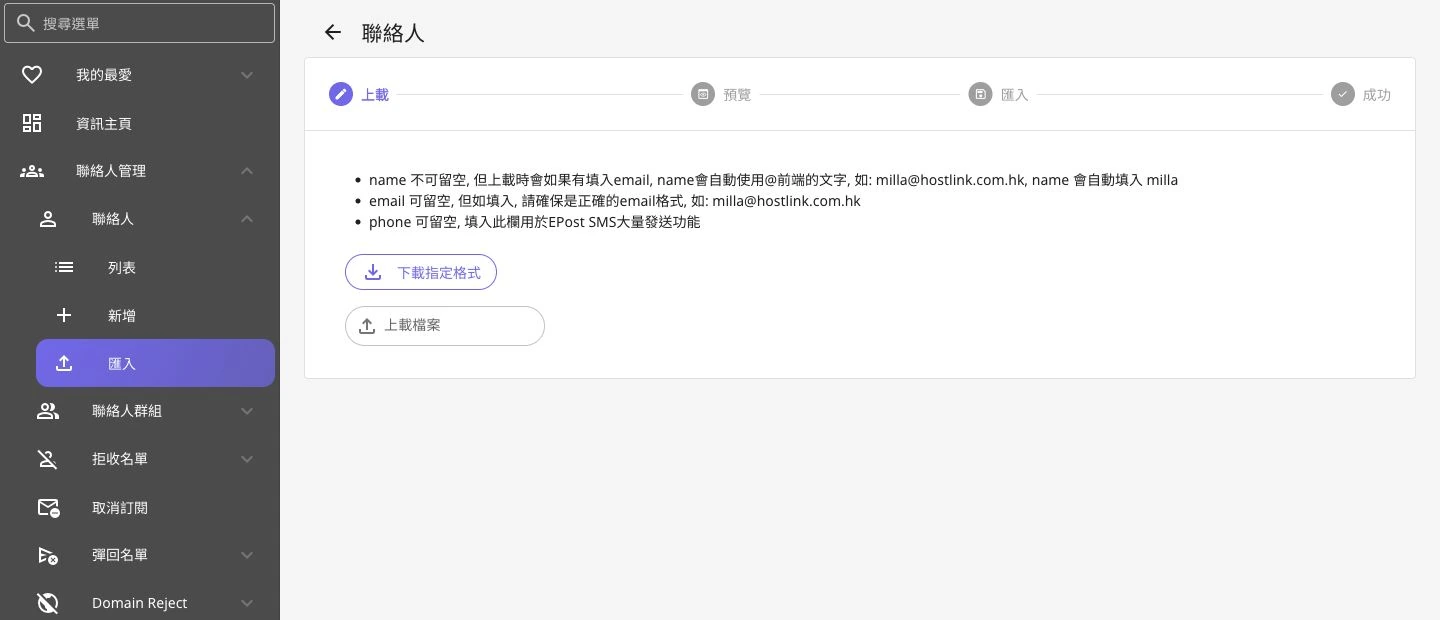
目前匯入流程顯示「上載、預覽、匯入、成功」四個階段。上載完成只代表可預覽檔案,不代表所有聯絡人已加入帳戶。
 查看完整截圖
聯絡人匯入的格式說明與檔案選擇 - 02
在預覽先核對資料
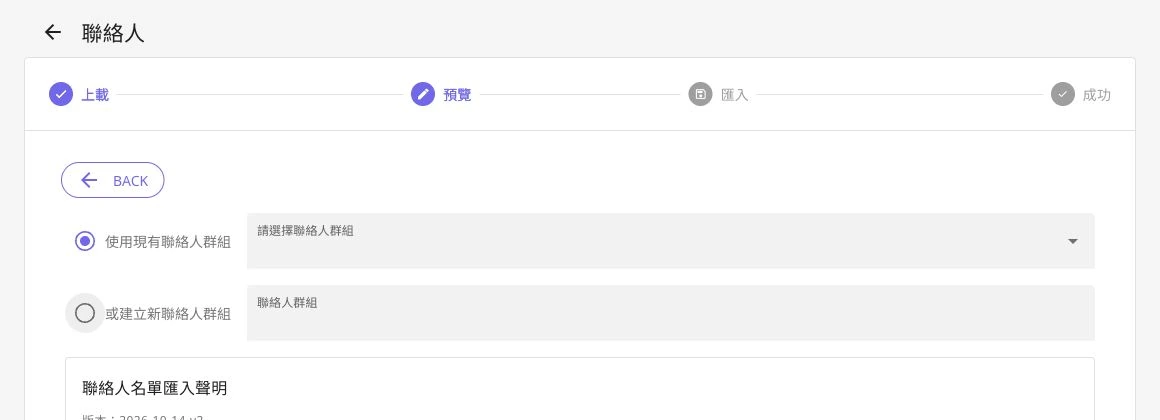
核對欄位、資料行、群組及匯入聲明。有錯誤時先返回修正 Excel,再上載;不要為了通過流程而忽略無效地址。
 查看完整截圖
匯入預覽的現有或新群組選擇 - 03
以返回結果判斷是否完成
提交匯入後,閱讀平台返回的成功或錯誤訊息。如處理未完成或中斷,先確認狀態再重試。本版本核對時沒有在主選單看到舊版「聯絡人匯入記錄」獨立入口。
- 04
到聯絡人列表覆核
開啟「聯絡人管理」→「聯絡人」→「列表」,以預期電郵及群組核對。大量名單可抽查多筆不同位置的資料;如數量不符,保留檔案及錯誤訊息交客服跟進。
 查看完整截圖
聯絡人列表的欄位與篩選控制
注意與排錯
- 舊教學的「等五分鐘/completed」不是本次核對所得的現行保證;應以實際處理結果為準。
需要多一點協助?
讓我們了解你遇到的情況。