
信件新增
建立內部名稱及郵件標題,再選擇 Builder、模版或檔案匯入等製作方式。
平台核對:2026-11-12 · 教學更新:2026-11-13已按真平台重新核對步驟。截圖經裁切以保護帳戶及客戶資料。
開始前準備
- 先準備郵件主旨、內容、圖片及目的連結。
平台入口 平台畫面為繁體中文,請對照文中按鈕名稱。
操作步驟
- 01
進入信件新增
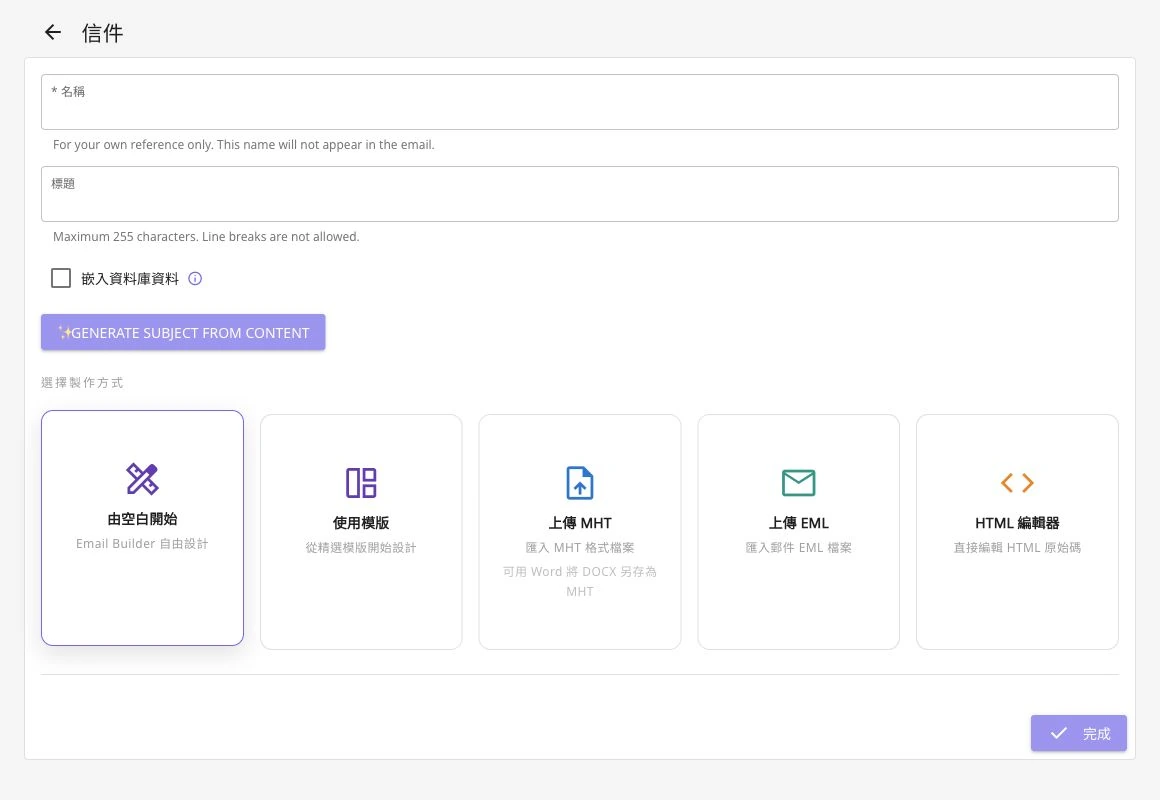
展開「信件管理」→「信件」→「新增」。目前頁面把信件資料與製作方式放在同一個表格。
 查看完整截圖
信件名稱、主旨與五種製作方式 - 02
分清名稱與標題
「名稱」為必填,只供內部識別,不會顯示在電郵中。「標題」是郵件主旨,上限 255 字元且不可換行;不要把內部備註當成寄給收件人的主旨。
- 03
選擇製作方式
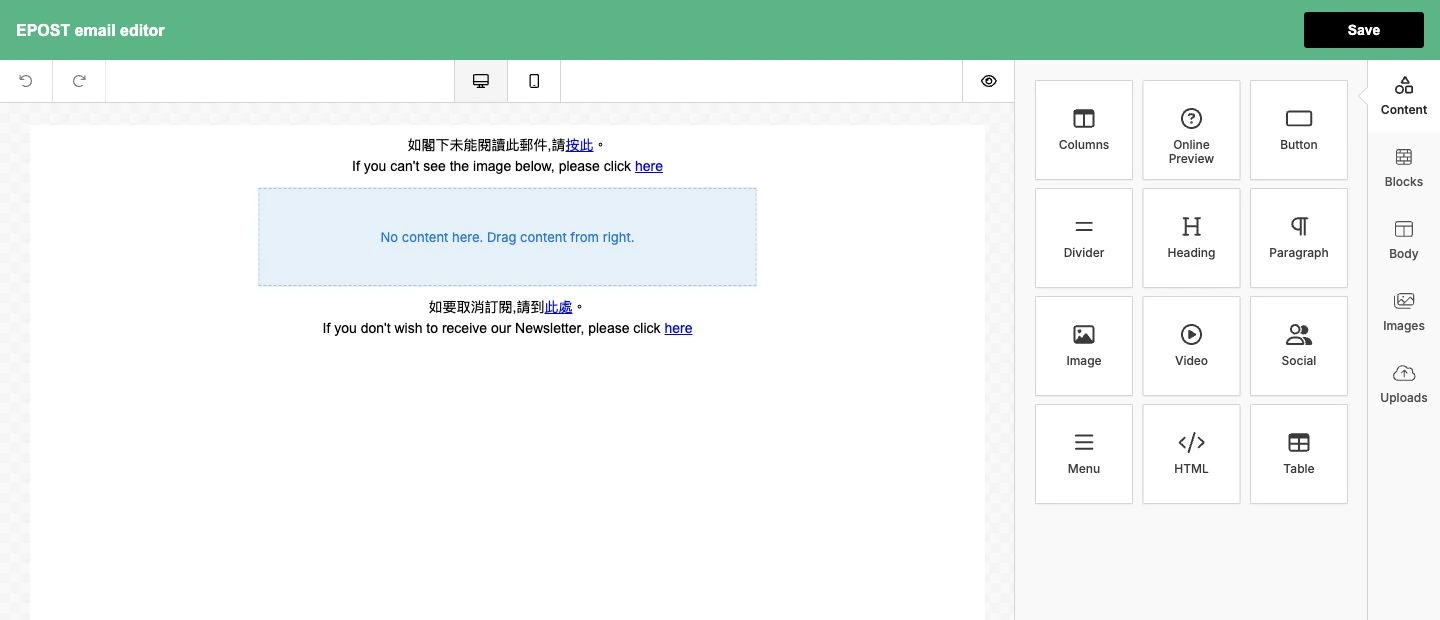
可選「由空白開始」、「使用模版」、「上傳 MHT」、「上傳 EML」或「HTML 編輯器」。由空白開始會另開 EPOST email editor;如有彈出視窗被阻擋,允許此平台開啟編輯器。
- 04
編輯並返回信件頁
在 Builder 完成內容後按右上角 Save,返回原信件表格核對內容。「嵌入資料庫資料」另有說明按鈕,使用個人化欄位前先閱讀。
 查看完整截圖
EPOST Email Builder 內容模組與 Save - 05
儲存及檢查列表
確認主旨、內容、圖片和連結,按信件表格的「完成」。到「信件」→「列表」核對;建立信件不會自動建立發送時間表。
注意與排錯
- 「GENERATE SUBJECT FROM CONTENT」在沒有可用內容時可能不可用;生成主旨仍需自行核對。
需要多一點協助?
讓我們了解你遇到的情況。