
Excel滙出欄位
在「Excel滙出欄位」管理額外資料名稱,並與匯入樣板及實際資料對齊。
平台核對:2026-11-12 · 教學更新:2026-11-13已按真平台重新核對步驟。截圖經裁切以保護帳戶及客戶資料。
開始前準備
- 先列出確實需要保存的資料,避免建立多個意思相同的欄位。
平台入口 平台畫面為繁體中文,請對照文中按鈕名稱。
操作步驟
- 01
開啟 Excel滙出欄位
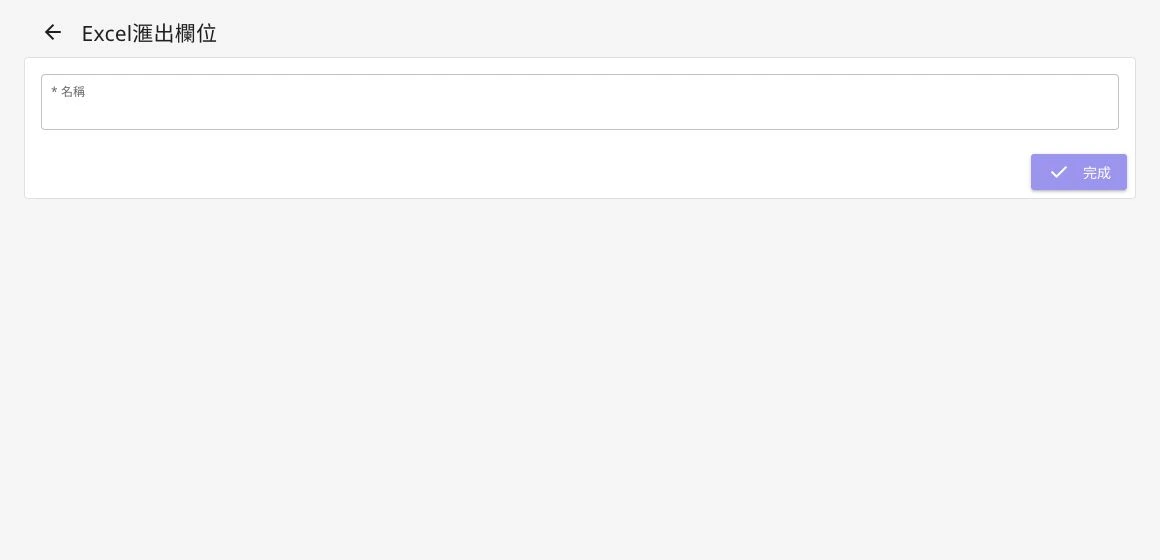
左側「Excel滙出欄位」有「列表」與「新增」。選擇「新增」開啟欄位設定。
 查看完整截圖
Excel滙出欄位的新增名稱表格 - 02
填寫欄位名稱
在帶星號的「名稱」輸入清楚標題,例如「會員編號」或「地區」。目前新增表格只要求名稱,沒有舊教學所描述的多步設定頁。
- 03
完成並查看列表
核對拼寫後按「完成」,在「列表」確認新增的名稱。名稱應保持一致,避免因空格或近似字詞造成欄位混淆。
- 04
重新下載當前樣板
需要匯入資料時,回到「聯絡人」→「匯入」下載當前樣板,按實際欄位填寫。不要假設舊檔案已自動加入新欄位。
注意與排錯
- 基本樣板的 name、email、phone、first_name、last_name 與額外欄位用途不同。
需要多一點協助?
讓我們了解你遇到的情況。