
使用Email Builder
用真平台現行的拖放編輯器組合內容、調整樣式,並預覽不同裝置。
平台核對:2026-11-12 · 教學更新:2026-11-13已按真平台重新核對步驟。截圖經裁切以保護帳戶及客戶資料。
開始前準備
- 從「信件」新增頁選擇「由空白開始」,並保留原信件分頁。
平台入口 平台畫面為繁體中文,請對照文中按鈕名稱。
操作步驟
- 01
認識編輯器畫面
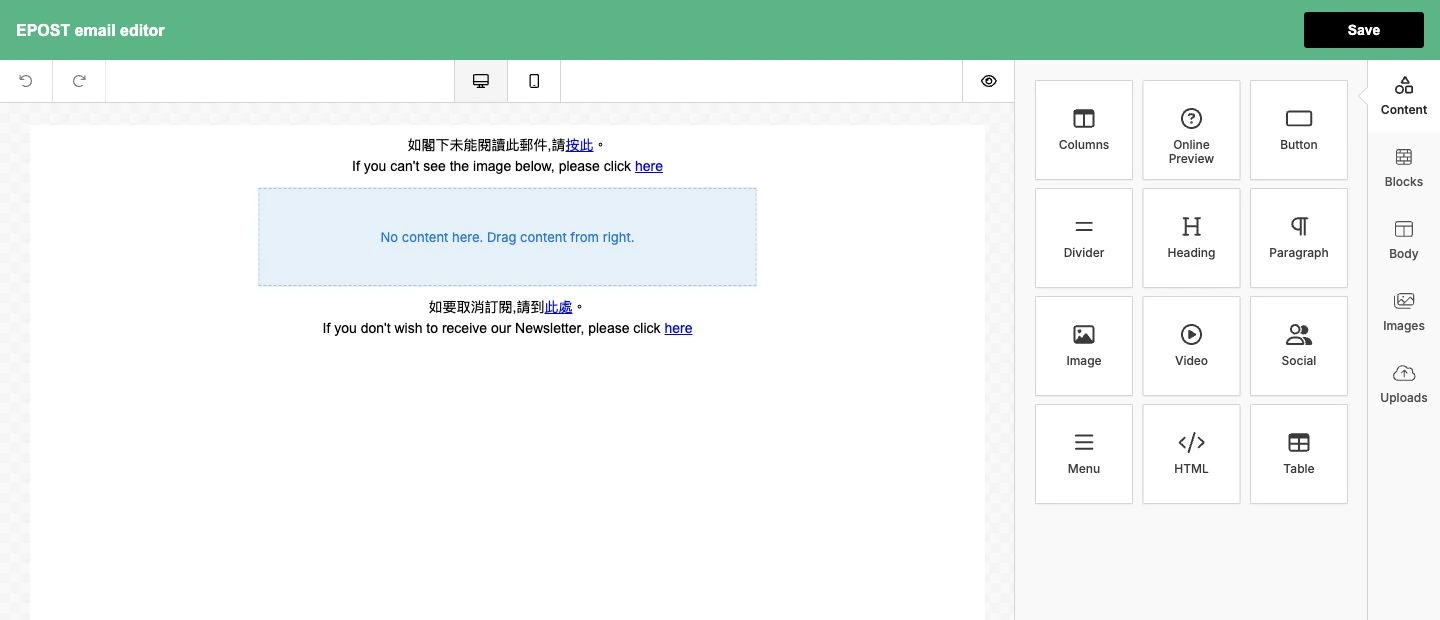
編輯器上方有 Save;工具列有 Undo、Redo、Desktop、Mobile 和 Preview。右側提供 Content、Blocks、Body、Images、Uploads。這個版本不再是舊教學的 Padding/Style/Content 三個分頁。
 查看完整截圖
EPOST Email Builder 內容模組與 Save - 02
拖放內容模組
在 Content 選擇 Heading、Paragraph、Image、Button 等模組,拖到中央內容區。先建立簡單結構,再逐項加入文字、圖片和行動按鈕。
- 03
編輯文字與連結
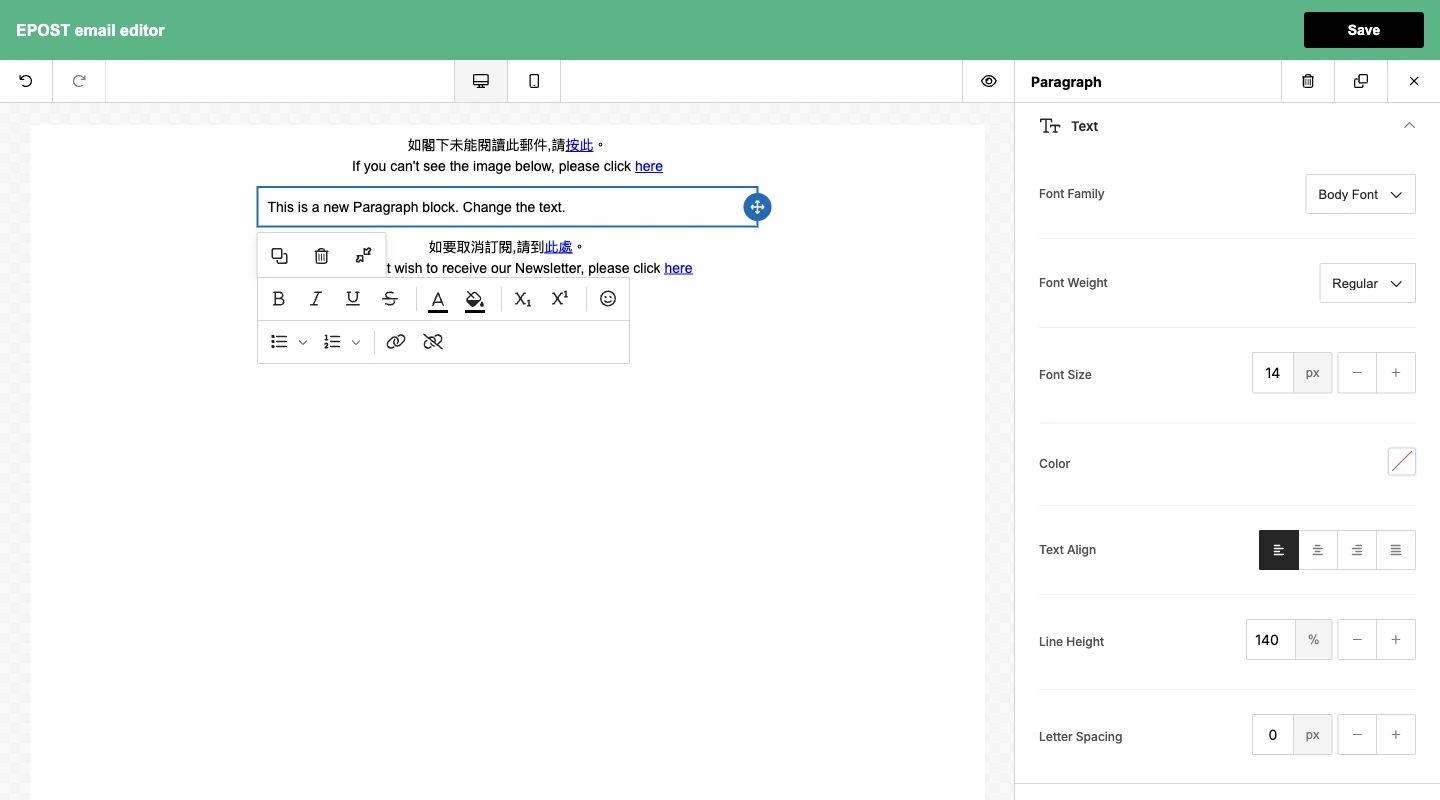
點選已加入的模組。Paragraph 的文字工具列提供字型、粗體、清單與 Insert/Edit Link;右邊可調整 Font Size、Color、Text Align、Line Height 和 Links。
 查看完整截圖
Paragraph 文字、連結與 Container Padding 設定 - 04
調整間距及模組
General 內的 Container Padding 可調整模組外圍間距。模組設定頂部有 Delete、Duplicate;移動或刪除內容前,先確認選中正確區塊。保留系統的線上預覽及取消訂閱內容。
- 05
預覽不同裝置
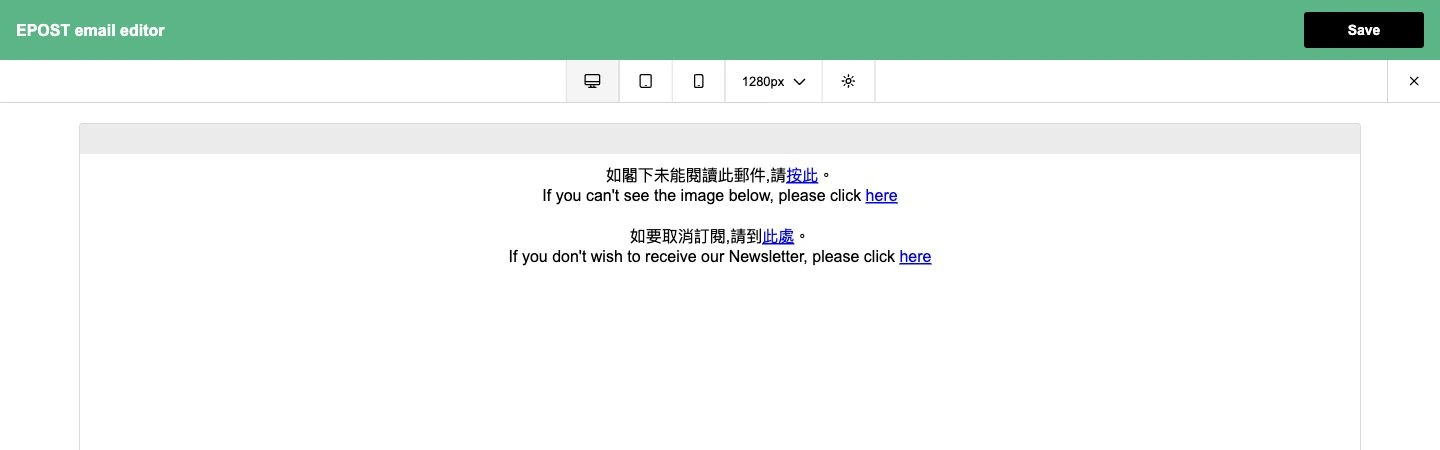
按 Preview,可切換 Desktop、Tablet、Mobile,亦可檢查深色模式。按 Exit Preview 返回編輯;預覽時逐項確認圖片、按鈕及連結文字沒有溢出。
 查看完整截圖
編輯器的 Desktop、Tablet、Mobile 預覽 - 06
Save 後回到原表格
按編輯器右上角 Save,返回原信件分頁,再核對名稱、主旨及內容並按「完成」。只關閉編輯器視窗,不代表已完成信件表格的儲存。
注意與排錯
- 教學中的段落是未儲存的示範內容,沒有改動既有信件或進行發送。
需要多一點協助?
讓我們了解你遇到的情況。